

Google フォトの写真をSDカードにも残しておきたい方へ
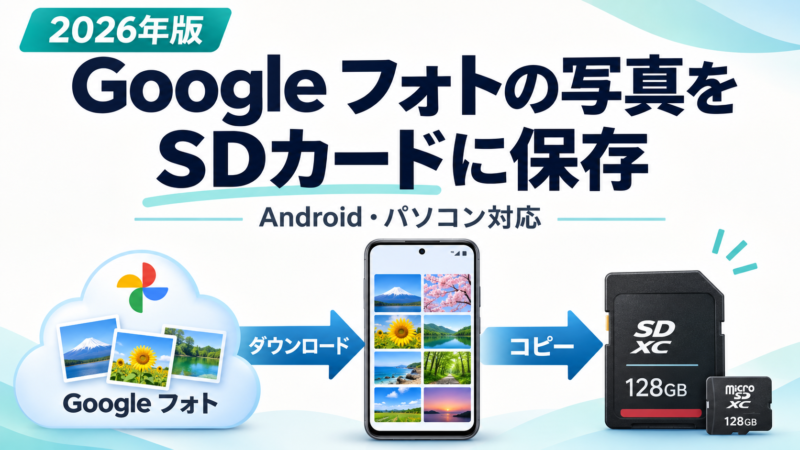
Google フォトに保存した写真を、スマートフォンのSDカードにも残しておきたいと思うことはありませんか。機種変更に備えたり、ネットにつながらない場所で写真を見たりするために、手元にもコピーを用意しておくと便利です。
ただし、Google フォトに表示されている写真が、すべてスマートフォン本体に保存されているとは限りません。クラウド上だけにある写真は、まず端末にダウンロードしてからSDカードへコピーします。
今回は、Androidスマートフォンを中心に、SDカードスロットがある場合と、USBカードリーダーを使う場合の保存方法を紹介します。大量の写真をパソコン経由で保存する方法もまとめました。
※画面の名称や表示位置は、Android・Google フォト・Files by Googleのバージョンや端末によって異なります。この記事では、Google公式ヘルプで案内されている操作を基準に説明しています。
まず確認|写真がどこに保存されているかで手順が変わる
Google フォトは、Google アカウントにバックアップした写真と、端末に保存されている写真を表示できます。Androidを使っていれば必ず自動でバックアップされるわけではなく、バックアップ設定の確認が必要です。
| 写真の保存状態 | SDカードへ保存する手順 |
|---|---|
| Google フォトのクラウド上だけにある | Google フォトから端末にダウンロード → Files by GoogleなどでSDカードへコピー |
| スマートフォン本体にもある | ダウンロードは不要 → Files by GoogleなどでSDカードへコピー |
| すでにSDカードに保存されている | 保存先のフォルダを確認。もう一度コピーする必要があるか判断 |
SDカードスロットの有無で変わるのは、主にカードの接続方法です。スロットがあるだけで、クラウド上の写真をGoogle フォトから直接SDカードへ保存できるとは限りません。
この記事では、保存場所を確認しやすい「端末にダウンロードして、ファイル管理アプリでコピーする」方法を紹介します。
参考:写真のバックアップについて、端末へのダウンロードについて。
保存前に用意するもの
- Google フォトに写真を保存しているGoogle アカウント
- Files by Googleなどのファイル管理アプリ
- 写真や動画を保存できる空き容量のあるSDカード・microSDカード
- スロットがない場合は、スマートフォンに対応するUSBカードリーダー
クラウドから写真を取り出すときは通信が発生します。写真や動画が多い場合は、Wi-Fiを利用するとモバイルデータ通信量を抑えられます。
端末にも、一度ダウンロードする写真や動画を置ける空き容量が必要です。本体の空き容量が少ないときは少量ずつ保存するか、後述のパソコンを使う方法を検討しましょう。
手順1|Google フォトの写真をスマートフォンにダウンロードする
クラウド上の写真を端末に保存する
- AndroidスマートフォンでGoogle フォトを開き、目的の写真があるGoogle アカウントか確認します。
- 保存したい写真または動画を開きます。
- その他メニュー「︙」を開き、「ダウンロード」をタップします。
- ダウンロードが終わったら、Files by Googleなどで端末内のファイルを確認します。
Google フォトの一覧で写真が見えるだけでは、端末への保存が完了した確認にはなりません。次のコピー操作では、ファイル管理アプリで扱える写真を選びます。
「ダウンロード」が表示されない場合
Google公式ヘルプでは、写真がすでに端末上にある場合、ダウンロードの項目は表示されないと案内されています。その場合は、Files by Googleの画像カテゴリなどから対象の写真を探しましょう。
保存先は端末やアプリの状態によって異なるため、「必ずDownloadフォルダに入る」とは限りません。見つからない場合はファイル名や最近保存した項目を手がかりに確認します。
参考:Google フォト公式ヘルプ:デバイスに写真や動画をダウンロードする。
手順2-A|SDカードスロットがあるスマートフォンでコピーする
スマートフォンにSDカードを挿入し、端末の設定で認識されていることを確認してから操作します。すでに本体に写真がある場合は、手順1のダウンロードを省略できます。
- Files by Googleを開きます。
- 「画像」などのカテゴリから、コピーしたい写真を探して選択します。
- その他メニューから「コピー」を選びます。
- 保存先に「SDカード」を選びます。
- 「Pictures」など保存先のフォルダを選び、「ここにコピー」をタップします。
- コピーが終わったら、Files by GoogleでSDカード側のフォルダを開き、写真が表示できるか確認します。
保存用に「PhotoBackup」などのフォルダを作ると、ほかの写真と区別しやすくなります。動画も保存した場合は、画像のサムネイルだけでなく、動画を開いて再生できるか確認しましょう。
参考:Files by Google公式ヘルプ:ファイルをSDカードに移動またはコピーする。
手順2-B|スロットがないスマートフォンでUSBカードリーダーを使う
SDカードスロットがない端末では、対応するUSBカードリーダーを使ってカードを接続します。USB-Cなどの端子形状だけでなく、端末側が外部USBストレージを利用できるか、カードの種類に対応しているかも確認してください。
- SDカードをカードリーダーに挿し、スマートフォンに接続します。
- Files by Googleを開き、USB接続の通知や画面の案内に従ってアクセスを許可します。
- 「ストレージ デバイス」などの欄に、接続したカードリーダーやUSBストレージが表示されるか確認します。
- スマートフォン本体の写真を選び、その他メニューから「コピー」を選択します。
- コピー先に接続したUSBストレージを指定し、保存先フォルダで「ここにコピー」をタップします。
- コピー完了後、接続先のフォルダで写真や動画を開いて確認します。
カードリーダー経由の場合、保存先の名前が「SDカード」ではなく、USB機器名などで表示されることがあります。本体ストレージと取り違えないようにしましょう。
コピー中はカードリーダーを抜かず、完了後は端末に取り外し操作がある場合、その案内に従ってから外します。
参考:Files by Google公式ヘルプ:USBストレージデバイスを使用する。
大量の写真はパソコン経由でSDカードに保存する
必要な写真を選んでダウンロードする
スマートフォンの空き容量が少ないときや、まとめて整理したいときは、パソコンを使う方法もあります。
- パソコンでGoogle フォトを開き、対象のGoogle アカウントでログインします。
- 保存したい写真や動画を選択し、その他メニューから「ダウンロード」を選びます。
- ZIPファイルで保存された場合は、展開して写真や動画のファイルを確認します。
- パソコンにSDカードを接続し、展開した写真や動画をカード内のフォルダへコピーします。
- SDカード側のファイルが開けることを確認し、パソコンの案内に従って取り外します。
参考:Google フォト公式ヘルプ:パソコンに写真や動画をダウンロードする。
まとめて書き出すならGoogle データ エクスポート
ライブラリ全体など、多くの写真を保存したい場合は「Google データ エクスポート(Google Takeout)」を利用できます。パソコンで作業すると、ダウンロードや展開後の整理がしやすくなります。
- Google データ エクスポートを開きます。
- 対象サービスをGoogle フォトに絞り、必要に応じて含めるデータを選びます。
- 配信方法やZIPなどの形式、分割サイズを選んでエクスポートを作成します。
- 完成の案内に従ってファイルをダウンロードし、分割されている場合は必要なファイルをすべて取得します。
- 展開した写真や動画をSDカードへコピーし、内容を確認します。
エクスポートの作成には時間がかかることがあります。写真と一緒にJSONファイルが含まれる場合がありますが、これはGoogle フォト上の追加情報などを保持するファイルです。バックアップ一式として保管する場合は、写真と一緒に残しておくとよいでしょう。
参考:Google公式ヘルプ:Google データをダウンロードする方法。
写真を失わないために確認したいこと
最初は「移動」ではなく「コピー」を選ぶ
この記事では、保存元にも写真を残して確認できるよう「コピー」で説明しています。「移動」は保存元のファイルを残さない操作なので、バックアップ目的ではまずコピーを選ぶのがおすすめです。
コピー先の写真や動画が開けることを確認するまで、保存元を削除しないようにしましょう。大切な写真はSDカードだけに集約せず、クラウドやパソコンなどにも残しておくと安心です。
SDカードへコピーしてもGoogleの保存容量は減らない
写真のダウンロードやデータのエクスポートは、Google フォト上の写真を削除する操作ではありません。SDカードへコピーするだけでは、Google アカウントの使用容量は減りません。
また、Google フォトのゴミ箱操作は、端末上の同じ写真や、バックアップが有効なほかの端末にも影響することがあります。「SDカードに保存したから、Google フォトで削除しても必ず手元に残る」とは考えないでください。
クラウドの容量整理は、保存用カードを取り外してコピー内容を確認したうえで、Google公式ヘルプの削除条件を確認してから別の作業として進めましょう。
参考:Google フォト公式ヘルプ:写真や動画を削除する。
フォーマットは毎回必要な操作ではない
端末で認識され、書き込みできるSDカードを、保存のたびにフォーマットする必要はありません。
初期設定などでフォーマットが必要になった場合も、先にカード内のデータを別の場所へ退避してください。フォーマットすると、カード内のデータは消去されます。
ほかの端末やパソコンでも使うカードは、端末の案内を確認し、外部・ポータブルストレージとしての利用を検討しましょう。内部ストレージとして設定したカードは、ほかの端末へそのまま移して利用できません。
保存できないときの確認ポイント
| 困っていること | 確認すること |
|---|---|
| 「ダウンロード」がない | すでに端末に保存されていないか、ファイル管理アプリで確認 |
| SDカードが表示されない | 端末の設定での認識、挿し直し、対応カード・カードリーダー、アクセス許可を確認 |
| 端末の設定では認識するがFilesに出ない | SDカードが内部ストレージとして設定されていないか確認。変更に伴う初期化はデータ退避後に検討 |
| コピーの途中で止まる | 本体・カードの空き容量や接続を確認し、少量ずつ試す |
| 保存したはずの写真が見つからない | 本体ではなく、SDカード・接続したUSBストレージ側のフォルダを開く |
| 写真の日付順が変わった | ファイルの更新日時と撮影日時を区別して確認 |
ダウンロード時に、OSがファイルに新しい日時を付ける場合があります。並び順が変わっただけで、撮影情報まで失われたとは限りません。写真の詳細情報も確認してみましょう。
まとめ
Google フォトからSDカードに写真を保存するときは、最初に「写真がクラウド上だけにあるか、端末にもあるか」を確認します。クラウド上だけにある写真は、端末へのダウンロードが必要です。
その後、Files by GoogleなどでSDカードへコピーします。スロットがないスマートフォンでは対応するUSBカードリーダーを使い、大量の写真はパソコン経由で保存する方法も選べます。
コピー後は、SDカード側で写真や動画が開けることを確認しましょう。Google フォトからの削除やSDカードのフォーマットは、保存とは別の操作として慎重に進めることが大切です。